
خلاصه
- جدول فارسی خوب کوتاه است: ۲ تا ۴ ستون، ۳ تا ۶ ردیف و سلولهایی حداکثر ششکلمهای.
- ستون اول (معیار یا دسته) سمت راست باشد و متن همهی سلولها راستچین.
- فونت جدول را ۱۶ یا بیشتر بگیر و ارقام را در کل جدول یکسان (همه فارسی یا همه لاتین) بنویس.
- اگر مطلب روند یا سهم است، نمودار بهتر از جدول است؛ جدول برای مقایسهی چند ویژگی است.
جدول بهترین ابزار برای مقایسه و طبقهبندی است، ولی در اسلاید فارسی چند دردسر دارد: ستونها از چپ شروع میشوند، متن سلولها چپچین میشود، ارقام و کلمههای انگلیسی جابهجا میشوند و سلولها آنقدر شلوغ میشوند که از ردیف آخر کلاس خوانده نمیشوند.
این مقاله میگوید چه مطلبی را در جدول بگذاری، چند ستون و ردیف کافی است، جدول راستبهچپ را در PowerPoint چطور بچینی و چه زمانی جدول را به نمودار تبدیل کنی. در پایان میبینی پاورپوینتساز فارسی جدول را چطور خودکار میسازد.
فهرست مطالب
چه مطلبی را در جدول بگذاریم؟
جدول وقتی میارزد که مخاطب باید چند چیز را با هم مقایسه کند. اگر مطلب فقط یک فهرست است، نقطههای کوتاه خواناتر از جدولاند.
| نوع مطلب | چیدمان جدول |
|---|---|
| مقایسهی چند گزینه | ستون اول معیار (هزینه، زمان، دقت) و ستونهای بعد هر گزینه |
| طبقهبندی | ستون اول دسته و ستون دوم ویژگی یا مثال |
| برنامهی زمانی | ستون اول مرحله یا تاریخ و ستون دوم کار یا نتیجه |
| مشخصات یا تعرفه | ستون اول نام مورد و ستونهای بعد عدد و توضیح کوتاه |
| اصطلاح و معنی | ستون اول اصطلاح و ستون دوم تعریف یکجملهای |
چند ستون و چند ردیف؟
- ۲ تا ۴ ستون؛ با پنج ستون فونت کوچک میشود و جدول از ردیف آخر خوانا نیست.
- ۳ تا ۶ ردیف؛ جدول بلندتر را به دو اسلاید تقسیم کن.
- هر سلول حداکثر شش کلمه؛ جملهی کامل را در سخنرانی بگو، نه در سلول.
- فونت ۱۶ یا بیشتر؛ زیر ۱۴ معمولاً روی پرده یا مانیتور کلاس خوانا نیست.
- یک جدول در هر اسلاید و عنوانی که پیام بدهد: «روش دوم ارزانتر است» بهتر از «مقایسه» است.
ساخت جدول فارسی راستبهچپ در PowerPoint
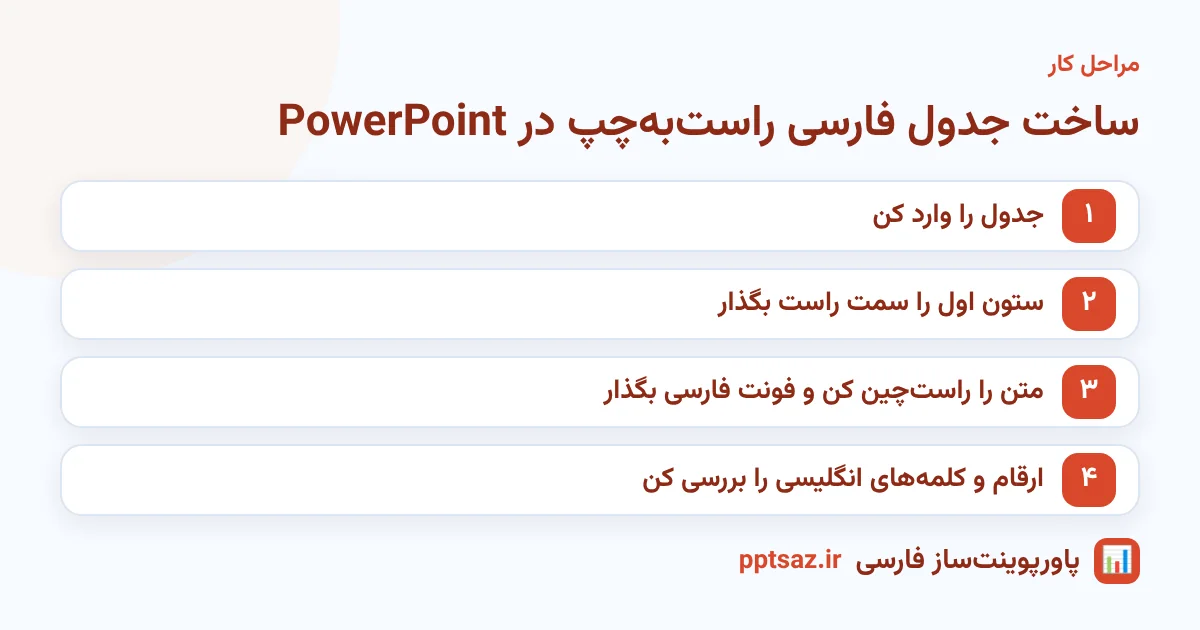
جدول را وارد کن
از تب Insert گزینهی Table را بزن و تعداد ستون و ردیف را بر اساس بخش قبل انتخاب کن؛ جدول بزرگ را بعداً کوچکتر نکن.
ستون اول را سمت راست بگذار
اگر در نسخهی PowerPoint تو گزینهی تغییر جهت جدول هست، آن را راستبهچپ کن؛ اگر نیست، ستونها را خودت از راست به چپ بچین. راهنمای کاملتر: اسلاید فارسی راستبهچپ.
متن را راستچین کن و فونت فارسی بگذار
همهی سلولها را انتخاب کن، در تب Home تراز راست را بگذار و فونتی مثل Vazirmatn یا Tahoma انتخاب کن: بهترین فونت فارسی پاورپوینت.
ارقام و کلمههای انگلیسی را بررسی کن
ارقام را در کل جدول یکسان بنویس. اگر نقطه یا پرانتز کنار کلمهی انگلیسی جابهجا شد، راهحلش در انگلیسی در پاراگراف فارسی آمده است.
اشتباههای رایج در جدول فارسی
- ستون معیار سمت چپ افتاده و خواننده جدول را از آخر شروع میکند.
- سلولهای ادغامشده؛ هنگام باز کردن فایل در برنامهی دیگر (PowerPoint، Google Slides، LibreOffice) ممکن است چیدمانشان بههم بریزد.
- ترکیب ارقام فارسی و لاتین در یک جدول.
- رنگآمیزی زیاد؛ یک رنگ برای ردیف عنوان و سایهی ملایم برای ردیفهای یکدرمیان کافی است.
- عدد دقیق بدون منبع؛ هر عدد جدول را با منبع اصلی بسنج و منبع را در اسلاید یا یادداشت بیاور.
ساخت خودکار جدول فارسی با pptساز
وقتی محتوای یک بخش مقایسه یا طبقهبندی باشد، ابزار برای آن اسلاید چیدمان جدول انتخاب میکند. جدول یک جدول واقعی PPTX است، نه عکس؛ ستون اول سمت راست قرار میگیرد، متن راستچین است و ردیف عنوان با رنگ تم متمایز میشود. بههمین دلیل میتوانی سلولها را در PowerPoint ویرایش کنی. جدولها معمولاً کوتاه میمانند: ۲ تا ۴ ستون و ۳ تا ۶ ردیف.
برای گرفتن جدول، در کادر موضوع بنویس چه چیزی را مقایسه میخواهی؛ مثلاً مقایسهی سه روش مطالعه از نظر زمان، هزینه و اثربخشی. محتوای سلولها را هوش مصنوعی مینویسد و باید پیش از ارائه بررسی شود.
اگر دادهی عددی داری، ساخت پاورپوینت از Excel جدول و نمودار را از روی فایل میسازد. برای گزینههای بیشتر اسلاید: اسلاید ساز هوش مصنوعی.
چه زمانی جدول را به نمودار تبدیل کنیم؟
اگر نکتهی اسلاید روند یا سهم است، مثل رشد سالانه یا سهم بازار، نمودار پیام را سریعتر میرساند. اگر نکتهی اسلاید مقایسهی چند ویژگی است، جدول بهتر است. راهنمای انتخاب نوع نمودار: نمودار در پاورپوینت با هوش مصنوعی.
موضوعهایی که جدول خوبی میسازند
روی هر مورد بزن تا در کادر موضوع قرار بگیرد و بتوانی آن را تغییر بدهی.
پرسشهای متداول
اسلاید فارسی را چطور در جدول بچینم؟
نوع مطلب را مشخص کن (مقایسه، طبقهبندی، برنامهی زمانی)، جدول را ۲ تا ۴ ستون و ۳ تا ۶ ردیف نگه دار، ستون اول را سمت راست بگذار و متن را راستچین کن.
چرا جدول فارسی در پاورپوینت چپچین میشود؟
چون جدول و متن سلولها اغلب بهصورت پیشفرض چپبهراستاند. تراز و جهت راستبهچپ را برای همهی سلولها تنظیم کن؛ اگر گزینهی جهت جدول را نمیبینی، زبان فارسی را به زبانهای ویرایش Office اضافه کن یا ستونها را دستی بچین.
بهترین فونت و اندازه برای جدول فارسی چیست؟
فونتی که حروف فارسی و لاتین دارد، مثل Vazirmatn یا Tahoma؛ اندازهی ۱۶ یا بیشتر. راهنمای فونت را ببین.
چند ستون در جدول اسلاید کافی است؟
۲ تا ۴ ستون. بیشتر از آن را به دو جدول یا دو اسلاید تقسیم کن.
آیا pptساز جدول قابلویرایش میسازد؟
بله، جدول یک جدول واقعی PPTX است و در PowerPoint، LibreOffice و Google Slides قابلویرایش است. محتوای سلولها را با منبع اصلی بسنج.
ارقام داخل جدول فارسی بههم میریزند؟
اگر ارقام فارسی و لاتین را ترکیب کنی یا کنار کلمهی انگلیسی بنویسی ممکن است جابهجا شوند. همه را یکسان کن و راهحل انگلیسی در متن فارسی را ببین.
مقالههای مرتبط
آمادهای پیشنویس بگیری؟
موضوع را بنویس و ظرف چند دقیقه فایل PPTX فارسی و قابلویرایش را بگیر؛ با ثبتنام ۲ ارائهی رایگان هدیه میگیری.
✨ اسلاید با جدول بساز